Có gì mới?
Việt Game - NET

This is a sample guest message. Register a free account today to become a member! Once signed in, you'll be able to participate on this site by adding your own topics and posts, as well as connect with other members through your own private inbox!

Lưu ý trước khi đăng ký thành viên.! Đọc kỹ quy định của forum, nếu thành viên thường có thể sử dụng mọi tính năng như chatbox, đăng bài, bình luận được hết. Nhưng một số link đính kèm sẽ bị ẩn, nếu VIP mới thấy.

Vietboot Forum

Chia sẻ Hướng dẫn tối ưu bootrom Csm và giúp chống lag LMHT&FIFA và webgame hiệu quả.

khaicafe

Thành viên
Tham gia ngày
20/01/2014
Bài viết
55
Reaction score
18
Điểm
0
Thủ thuật tăng tốc này can thiệp trực tiếp vào quá trình ghi và đọc dữ liệu của máy tính, cụ thể là khả năng ghi và đọc dữ liệu ngẫu nhiên của RAM. Như chúng ta đã biết, RAM của máy tính là bộ nhớ truy cập ngẫu nhiên, tức dữ liệu được lưu ở RAM là rời rạc và được truy xuất đồng thời tại mọi vị trí trên RAM. Do đó, tốc độ truy xuất dữ liệu từ RAM sẽ nhanh hơn rất nhiều lần tốc độ truy xuất từ ổ cứng HDD.

Khi chúng ta khởi động một phần mềm nào đó, hệ điều hành sẽ lập tức tạo ra những tệp dữ liệu "tạm thời" để sử dụng trong suốt thời gian làm việc, những tệp dữ liệu này được lưu ở folder TEMP. Và folder TEMP này lại trú ngụ trên ổ cứng. Vậy để một phần mềm truy xuất những tệp tạm thời với tốc độ nhanh hơn, chúng ta sẽ chuyển folder TEMP này sang bộ nhớ RAM.

Vấn đề thứ hai, liên quan đến tốc độ sử lý thông tin của trình duyệt WEB. Bất cứ khi nào chúng ta mở một trang WEB, trình duyệt sẽ tự động tải về những thành phần cơ bản của trang web (bao gồm hình ảnh, âm thanh, video và những doạn code thực thi những tác vụ đặc trưng của trang WEB đó). Tất cả những thành phần này được gọi là Cache, và nó cũng được lưu mặt định trên ổ cứng HDD. Vậy để một trang web hoạt động nhanh nhạy hơn, chúng ta sẽ chuyển Cache của trình duyệt sang bộ nhớ RAM.

Do chúng ta sử dụng một phần dung lượng của RAM để chứa đựng những thông tin tạm thời này, nên thủ thuật này chỉ thích hợp cho những máy tính có dung lượng RAM từ 4 Gib trở lên. Mình sẽ hướng dẫn các bạn thực hiện từng bước trên hai hệ điều hành Windows và Linux.

ĐỐI VỚI HỆ ĐIỀU HÀNH WINDOWS (XP, VISTA, 7, 8)

Bước 1 : Download phần mềm Dataram RAMDisk. Phần mềm này dùng để phân ra một vùng nhớ trên RAM để lưu folder TEMP và Cache. link download :https://dataram.wufoo.com/forms/r1wg4w771dhpq8g/

Bước 2 : Double click vào file vừa tải về để cài đặt phần mềm, cứ Next đến cùng. Sau khi cài đặt xong, chạy chương trình.

Trên cửa sổ chính, nhấn vào View -> Advanced


10427221_802613553136654_7432281673478291746_n.jpg


Trên tag Setting, bắt đầu thiết lập các thông số cho RAMDisk như sau:
1. Disk Size, cho phép chúng ta qui định dung lượng (Mb) trên RAM cần tách ra. Mình chọn 1074 Mb là khoảng 1 Gib.
2. Click chọn FAT32 Partiton, Create TEMP directory, Set Disk Label.


10405621_802616069803069_967736091099777213_n.jpg


3. Nhấn vào nút Start RAMDisk. Quá trình tạo phân vùng ảo trên RAM bắt đầu, nếu có thông báo nào xuất hiện, nhấn vào nút Install.

Sau khi quá trình thiết lập hoàn tất, mở My Computer sẽ thấy xuất hiện một ổ đĩa F, tên là RAMDisk. Đó chính là vùng nhớ trên RAM, từ đây về sau, bất cữ dữ liệu nào lưu trữ trong ổ đĩa F này, là thực tế được lưu trên RAM. Phần mềm RAMDisk tạo ra một ổ đĩa vật lý ảo nhằm đánh lừa Windows tưởng rằng đó là một ổ đĩa thông thường, không phải RAM, đo đó ổ đĩa này cho phép lưu folder TEMP và Cache như những ổ đĩa bình thường khác.


1517639_802619406469402_4819152524617322618_n.jpg


Bước 3 : Bắt đầu quá trình chuyển folder TEMP và Cache sang ổ đĩa F. Double click vào ổ đĩa F, tạo ra các folder và đặt tên như sau :


10456190_802620676469275_2320450152910593632_n.jpg


- _Temp : dùng để lưu dữ liệu tạm của các phần mềm do người dùng cài đặt trên máy tính.
- Chrome_Cache : dùng để lưu Cache của trình duyệt Google Chrome khi lướt web.
- TEMP : dùng để lưu dữ liệu tạm của hệ thống.

Bây giờ, click phải vào My Computer, chọn Properties. Trong cửa sổ hiện ra, nhìn sang lề trái, click vào Advanced System Setting.
 
10367678_802624859802190_5284838755872657439_n.jpg


10270659_802625003135509_2684755795966668315_n.jpg


Tiếp tục nhấn vào Environment Variables...

1898153_802625483135461_4099834153870043338_n.jpg


Trong cửa sổ mới hiện ra, phần User variables for Adminitrator, nhấn chọn TEMP, rồi nhấn Edit, sau đó đổi giá trị value thành F:\_Temp . Tương tự đối với thuộc tínhTMP. PhầnSystem variables, nhấn chọn TEMP, rồi nhấn Edit, đổi giá trị value thành F:\TEMP , tương tự đối với thuộc tính TMP. Cuối cùng nhấn OK để lưu lại.

1454651_802628056468537_5539710887185136875_n.jpg


Đến đây, xem như chúng ta đã xong nhiệm vụ đánh lừa Windows để nó lưu dữ liệu tạm lên RAM. Bây giờ, việc cuối cùng là đánh lừa Google Chrome cho nó lưu dữ liệu Cache lên RAM nữa là xong.

- Trên Desktop, click chuột phải lên icon Google Chrome -> Properties.

10364088_802629913135018_4654254099160981050_n.jpg


- Trong cửa sổ hiện ra, tại khung Target, thêm vào đoạn code --disk-cache-dir="F:\Chrome_Cache" ở phía cuối cùng của đoạn code có sẳn. Toàn bộ dòng code sau khi hoàn thành sẽ như sau : "C:\Program Files (x86)\Google\Chrome\Application\chrome.exe" --disk-cache-dir="F:\Chrome_Cache"

10474228_802631256468217_1407663290815887274_n.jpg


- Nhấn Apply , sau đó OK. Từ đây về sau, mỗi khi khởi động Google Chrome từ icon này, Chrome sẽ tự động lưu Cache trên RAM thay vì trên ổ C:\ . Nếu bạn thường hay khởi động Google Chrome bằng icon ở trên Task Bar của Windows, hãy click chuột phải lên trên icon đó, chọn Unpin this program from taskbar, sau đó nắm kéo icon đã chỉnh sửa thuộc tính ở trên màn hình lúc nảy xuống task bar để tạo lại icon Google Chrome trên taskbar. Nếu bạn không thực hiện thao tác này, mà mở Google Chrome từ icon ban đầu trên taskbar, google chrome sẽ không lưu Cache trên RAM, bởi vì icon này chưa được chỉnh sửa thuộc tính Target.

1016219_802634016467941_2410109464335757837_n.jpg


Bước 4 : Khởi động lại Windows để chiêm ngưỡng thành quả ^^.


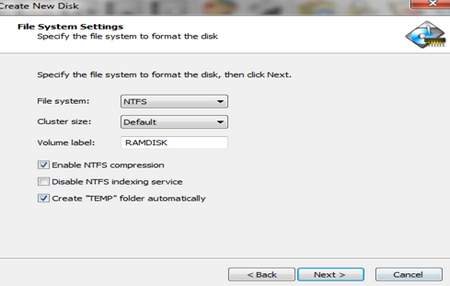
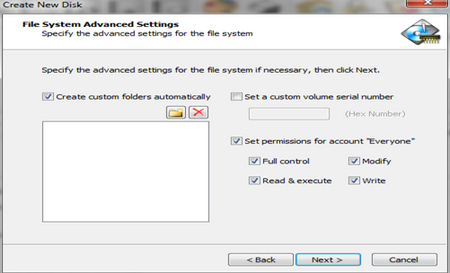
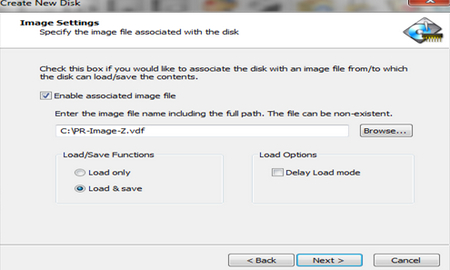
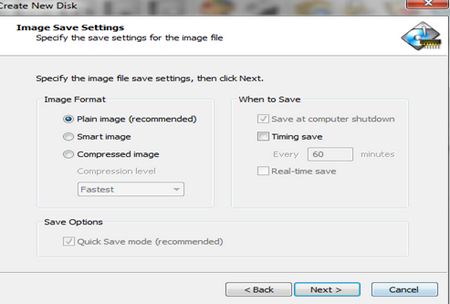
Nếu như Bạn không kiếm được phần mềm bên trên thì có 1 phần mềm khác thay thế và hiệu quả hơn nhé.
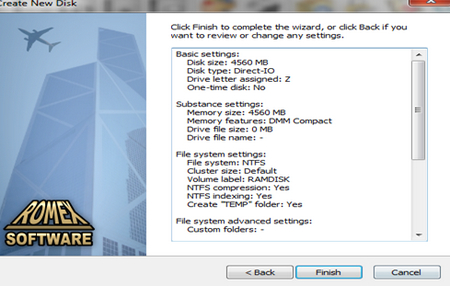
Primo Ramdisk Server Edition Đã Được Cài Đặt Và bomb Thành Công4. Hướng dẫn sử dụng- Các bạn làm tuần tự theo hình mẫu bên dưới nhéBước 1
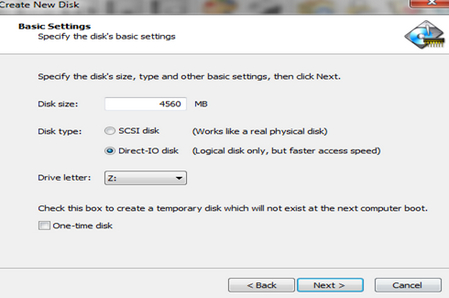
primo-ramdisk-server-edition-560-2.jpg

Bước 2
primo-ramdisk-server-edition-560-3.jpg

Bước 3
primo-ramdisk-server-edition-560-4.jpg

Bước 4
primo-ramdisk-server-edition-560-5.jpg

Bước 5
primo-ramdisk-server-edition-560-6.jpg

Bước 6
primo-ramdisk-server-edition-560-7.jpg

Bước 7
primo-ramdisk-server-edition-560-8.jpg

Bước 8
primo-ramdisk-server-edition-560-9.jpg

Bước 9
primo-ramdisk-server-edition-560-10.jpg


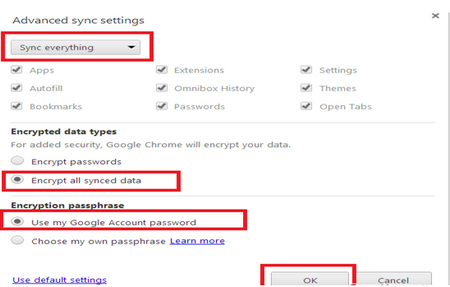
Để trình duyệt của các bạn chạy hoàn toàn trên RAM Disk (bao gồm luôn cả cache) thì sử dụng Google Chrome kết hợp đồng bộ hoá với tài khoản Google: Tải Google Chrome Tại Đây- Các bạn cài đặt như sau
primo-ramdisk-server-edition-560-11.jpg

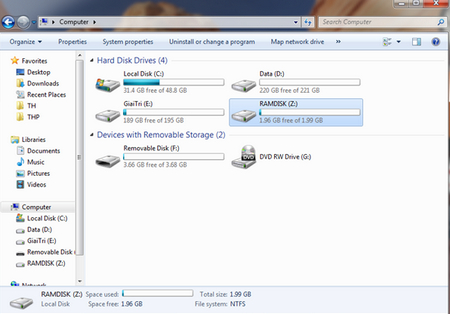
- Kết quả của các bạn đây
primo-ramdisk-server-edition-560-12.jpg

Tối ưu Ram là tối ưu hệ thống giúp máy tính của bạn hoạt động trơn tru, bạn sẽ không gặp phải các trường hợp nặng máy, máy trở nên ì ạch do các ứng dụng chạy ngốn ram của bạn nữa

Link: http://servertnc.com/download-vi
 
ĐỐI VỚI HỆ ĐIỀU HÀNH UBUNTU LINUX
Trên hệ điều hành Ubuntu Linux, để chuyển TEMP và Cache sang bộ nhớ RAM, mọi chuyện sẽ diễn ra đơn giản và ngắn gọn hơn trên Windows, bởi vì hệ điều hành Linux cho phép người dùng tùy chỉnh dữ liệu nào sẽ được lưu trên RAM khi chương trình thực thi. Các bước thực hiện như sau:

Bước 1: nhấn tổ hợp phím Ctrl + Alt + T để mở cửa sổ Terminal. Trong cửa sổ Terminal hiện ra, nhập vào dòng lệnh : sudo gedit /etc/fstab . Nhập user password -> Enter để thực thi lệnh.


1618592_802639396467403_5029884071192310419_n.jpg


Bước 2: Thêm vào cuối tệp tin đoạn code sau (chú ý thay <user name> bằng tên đăng nhập vào hệ điều hành của bạn):

tmpfs /var/log tmpfs defaults,noatime 0 0
tmpfs /tmp tmpfs defaults,noatime,mode=1777 0 0
tmpfs /var/tmp tmpfs defaults,noatime,mode=1777 0 0
tmpfs /var/log/apt tmpfs defaults,noatime 0 0
tmpfs /home/<user name>/.cache/google-chrome tmpfs defaults,noatime 0 0


10421498_802640726467270_3411964997282344814_n.jpg


Nhấn Save, đóng cửa sổ.

Bước 3 : khởi động lại hệ điều hành để áp dụng những thiết lập mới.
Cuối cùng chúc CPM luôn full khách ngày 30/04 nhé.
 
Thank bài viết của bạn rất hữu ích. Nhưng đây chỉ áp dụng cho máy chạy hdd.
 
Hi bạn mình biết và đã có 1 soft khác thay thế bên dưới mà
Ồ thấy rùi . Cho mình hỏi là cách làm này có tác dụng với phòng máy HDD không , hay chỉ bootrom.
Một cái nữa là bạn lấy Ram bao nhiêu để hiệu quả .Vd máy ram 4G,6G,8G thì lấy bao nhiêu
 
Chỉnh sửa cuối:
Nếu nó đầy ổ ramdisk đó thì sẽ chuyển sang ổ hdd hả anh,VÀ Nếu mình 4g ram chia cho ramdisk 1g thì máy sẽ nhận còn 3g phải ko anh
 
- Trong cửa sổ hiện ra, tại khung Target, thêm vào đoạn code --disk-cache-dir="F:\Chrome_Cache" ở phía cuối cùng của đoạn code có sẳn. Toàn bộ dòng code sau khi hoàn thành sẽ như sau : "C:\Program Files (x86)\Google\Chrome\Application\chrome.exe" --disk-cache-dir="F:\Chrome_Cache"
Các bước mình đều làm dc đến bước này thì nó lỗi 1.jpg
 
cái này có dung được cho máy nhà không anh?
 
Chạy CSM phức tạp thế nhỉ, mình dùng ISMPro với Gcafe không phải chỉnh gì phiền phức.
 
Chạy CSM phức tạp thế nhỉ, mình dùng ISMPro với Gcafe không phải chỉnh gì phiền phức.
có thấy câu trả lời dư thừa ko ăn nhập gì với họ nói ko, ăn rồi suốt ngày đi chê csm, ai thích thì họ xài việc gì cứ gặp csm là lải nhải thế nhỉ
cái này là chỉnh cache cho trình duyệt chạy nhanh, gcafe ko dùng trình duyệt à, thần thánh quá nhỉ, chưa lo đọc đã lo comment như đúng rồi
 
Chạy CSM phức tạp thế nhỉ, mình dùng ISMPro với Gcafe không phải chỉnh gì phiền phức.

Cái này CSM hay GCAFE thì cũng như nhau. không phải xoắn. tớ cũng bỏ tiền ra mua key gcafe chỉ để lấy x2 Lol thôi. còn thái độ phục vụ của bọn Gcafe thì mất dạy bỏ mẹ đi được. tổng đài viên dám gắt gỏng với khách hàng. thấy cài song song gcafe vs csm thì táy máy. thái độ rất mất nết. bỏ tiền ra cho bọn nó đã là một sự lãng phí rồi.
 
Cái này CSM hay GCAFE thì cũng như nhau. không phải xoắn. tớ cũng bỏ tiền ra mua key gcafe chỉ để lấy x2 Lol thôi. còn thái độ phục vụ của bọn Gcafe thì mất dạy bỏ mẹ đi được. tổng đài viên dám gắt gỏng với khách hàng. thấy cài song song gcafe vs csm thì táy máy. thái độ rất mất nết. bỏ tiền ra cho bọn nó đã là một sự lãng phí rồi.
Chỗ em phục vụ ổn lắm, làm ko ra sao em chửi bỏ mẹ ấy chứ. Mà tổng đài làm gì dám gắt gỏng, gọi 19001232 lần nào cũng được trả lời rất nhẹ nhàng, giọng con gái miền nam nghe kết vãi :rolleyes:
 
Chỗ em phục vụ ổn lắm, làm ko ra sao em chửi bỏ mẹ ấy chứ. Mà tổng đài làm gì dám gắt gỏng, gọi 19001232 lần nào cũng được trả lời rất nhẹ nhàng, giọng con gái miền nam nghe kết vãi :rolleyes:
Em cũng gọi 19001232 mà do em xài song song csm với gcafe nên thái độ nó ghét lắm.
 
10367678_802624859802190_5284838755872657439_n.jpg


10270659_802625003135509_2684755795966668315_n.jpg


Tiếp tục nhấn vào Environment Variables...

1898153_802625483135461_4099834153870043338_n.jpg


Trong cửa sổ mới hiện ra, phần User variables for Adminitrator, nhấn chọn TEMP, rồi nhấn Edit, sau đó đổi giá trị value thành F:\_Temp . Tương tự đối với thuộc tínhTMP. PhầnSystem variables, nhấn chọn TEMP, rồi nhấn Edit, đổi giá trị value thành F:\TEMP , tương tự đối với thuộc tính TMP. Cuối cùng nhấn OK để lưu lại.

1454651_802628056468537_5539710887185136875_n.jpg


Đến đây, xem như chúng ta đã xong nhiệm vụ đánh lừa Windows để nó lưu dữ liệu tạm lên RAM. Bây giờ, việc cuối cùng là đánh lừa Google Chrome cho nó lưu dữ liệu Cache lên RAM nữa là xong.

- Trên Desktop, click chuột phải lên icon Google Chrome -> Properties.

10364088_802629913135018_4654254099160981050_n.jpg


- Trong cửa sổ hiện ra, tại khung Target, thêm vào đoạn code --disk-cache-dir="F:\Chrome_Cache" ở phía cuối cùng của đoạn code có sẳn. Toàn bộ dòng code sau khi hoàn thành sẽ như sau : "C:\Program Files (x86)\Google\Chrome\Application\chrome.exe" --disk-cache-dir="F:\Chrome_Cache"

10474228_802631256468217_1407663290815887274_n.jpg


- Nhấn Apply , sau đó OK. Từ đây về sau, mỗi khi khởi động Google Chrome từ icon này, Chrome sẽ tự động lưu Cache trên RAM thay vì trên ổ C:\ . Nếu bạn thường hay khởi động Google Chrome bằng icon ở trên Task Bar của Windows, hãy click chuột phải lên trên icon đó, chọn Unpin this program from taskbar, sau đó nắm kéo icon đã chỉnh sửa thuộc tính ở trên màn hình lúc nảy xuống task bar để tạo lại icon Google Chrome trên taskbar. Nếu bạn không thực hiện thao tác này, mà mở Google Chrome từ icon ban đầu trên taskbar, google chrome sẽ không lưu Cache trên RAM, bởi vì icon này chưa được chỉnh sửa thuộc tính Target.

1016219_802634016467941_2410109464335757837_n.jpg


Bước 4 : Khởi động lại Windows để chiêm ngưỡng thành quả ^^.


Nếu như Bạn không kiếm được phần mềm bên trên thì có 1 phần mềm khác thay thế và hiệu quả hơn nhé.
Primo Ramdisk Server Edition Đã Được Cài Đặt Và bomb Thành Công4. Hướng dẫn sử dụng- Các bạn làm tuần tự theo hình mẫu bên dưới nhéBước 1
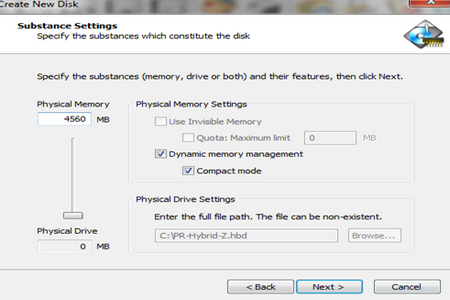
primo-ramdisk-server-edition-560-2.jpg

Bước 2
primo-ramdisk-server-edition-560-3.jpg

Bước 3
primo-ramdisk-server-edition-560-4.jpg

Bước 4
primo-ramdisk-server-edition-560-5.jpg

Bước 5
primo-ramdisk-server-edition-560-6.jpg

Bước 6
primo-ramdisk-server-edition-560-7.jpg

Bước 7
primo-ramdisk-server-edition-560-8.jpg

Bước 8
primo-ramdisk-server-edition-560-9.jpg

Bước 9
primo-ramdisk-server-edition-560-10.jpg


Để trình duyệt của các bạn chạy hoàn toàn trên RAM Disk (bao gồm luôn cả cache) thì sử dụng Google Chrome kết hợp đồng bộ hoá với tài khoản Google: Tải Google Chrome Tại Đây- Các bạn cài đặt như sau
primo-ramdisk-server-edition-560-11.jpg

- Kết quả của các bạn đây
primo-ramdisk-server-edition-560-12.jpg

Tối ưu Ram là tối ưu hệ thống giúp máy tính của bạn hoạt động trơn tru, bạn sẽ không gặp phải các trường hợp nặng máy, máy trở nên ì ạch do các ứng dụng chạy ngốn ram của bạn nữa

Link: http://servertnc.com/download-vi
Nếu lấy 1G RAM chạy có bị đầy không anh Khải
 
cái này cài trực tếp lên server hay cài trong ảnh đĩa client vậy chủ thớt
 

Top Bottom